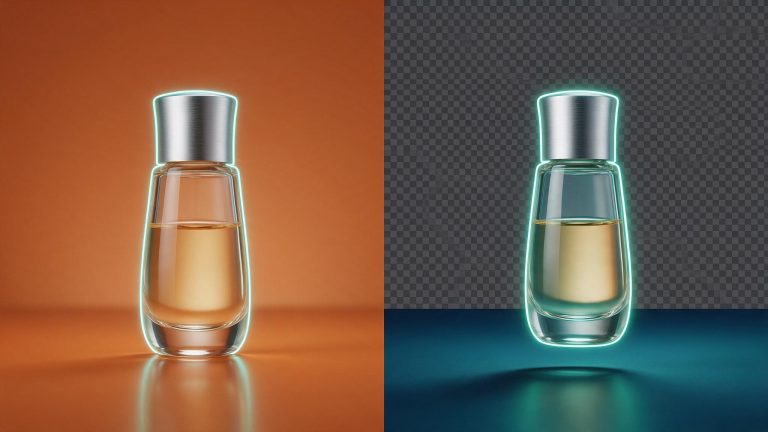

这篇讲方法:一张随手拍的产品图,怎么一步步做成能上架的成套素材——白底主图、场景图、卖点图。工具只点名本站核对过的:抠图用 Photoroom 或本地开源 rembg,场景用即梦AI,排版用 Canva。步骤按保姆级写,照着做能做完;不编效果数字,成图好不好以检查表逐项对。
开始之前:原图先过三关
- 光线:在窗边或白墙前拍,避免头顶黄光和大逆光;产品占画面三分之二以上。
- 背景:背景越简单,后面抠图越干净;花花绿绿的桌面先垫一张白纸或白布。
- 角度:正面、45 度、细节特写各拍一张,后面做主图、场景图、卖点图时分别用。
第一步 抠图:两条路线选一条
路线 A:云端(Photoroom,适合先上手)
- 打开 photoroom.com,注册登录。
- 上传产品图,等自动抠图完成,先看边缘:发丝、透明件、反光面是最容易翻车的地方,放大逐处看。
- 边缘有残缺或多抠,先换一张背景更简单的原图重拍,比在软件里修补快。
路线 B:本地(rembg,适合量大、图敏感)
- rembg 是开源抠图工具,装在自己电脑上运行,图片不出本机。
- 关键点是选对模型:本站用 23 张真实商品图实测对比过,选型结论和安装细节看专文:remove.bg 要关停了,AI 抠图平替怎么选。
- 抠完同样放大检查边缘,再进下一步。
第二步 白底主图:三件事做到位
- 把透明底产品图放到白色画布上,画布尺寸按你要上架的平台要求建(在平台的发布规则里查当前数值,本站不写死)。
- 产品居中,四周留均匀边距,不要顶格也不要缩成一小团。
- 导出后自查:白底有没有灰边、产品颜色有没有被改、文字和 Logo 有没有变形——这三项任何一项不对,回上一步重做,不要将就上架。
第三步 场景图:用即梦AI的图生图
- 打开 即梦AI,进图片生成,上传抠好的产品图走图生图。
- 提示词只写场景,不重描产品:「木质桌面,窗边自然光,背景虚化的绿植,生活气息」——产品长什么样由原图决定,提示词管环境。
- 一次出多张挑图,检查重点:产品形状、颜色、文字有没有被 AI 改掉。被改掉的那张直接弃用,换种子重出,不要修。
第四步 卖点图与详情排版:Canva 里拼
- 在 Canva 里按平台尺寸建设计,把白底图和场景图拖进去。
- 一张图只讲一个卖点:标题一句、配图一张、参数一行,文字多了就拆成下一张。
- 卖点文案没思路时,先看本站技能文 copywriting 的打分方法把文案过一遍,再放进版面。
成图检查表(上架前逐项对)
- □ 产品边缘干净,没有白边、锯齿和残缺
- □ 产品颜色与实物一致,没有被滤镜和生成改色
- □ 产品上的文字、Logo 清晰且没有变形错字
- □ 白底主图背景纯白,产品居中、边距均匀
- □ 场景图里产品比例自然,没有多出或少掉部件
- □ 每张卖点图只讲一件事,文字手机上能看清
玩法:小卖家的「周三上新模板」
模拟一位做家居小百货的卖家:每周上 3–5 个新品,卡点是每次做图都从零开始、风格还飘。他的固定打法:把这篇的六个检查项和四步顺序存成一张清单贴在电脑边;Canva 里存一套自己的模板(主图、卖点图各一版式,配色字体锁死);每周三集中拍、集中抠、集中排,单品只换图和卖点字。流程一旦固定,做图从「创作」变成「填空」,速度和稳定性都是这么来的。
常见问题
抠图边缘总不干净怎么办?先回原图:背景太杂、光线太乱是主因,重拍一张比修图快。工具侧的模型选择看抠图专文。
场景图里的产品被 AI 改了样,还能用吗?不能。产品变形、改色、错字属于硬伤,检查表里过不了就弃图重出。
本站的抠图工具什么时候能用?正在筹备中,上线会在 AI电商工具栏目 发通知;工具全集看 AI商品图工具合集,更多电商打法看 电商卖家专区。